Consejos para ajustar el brillo de la pantalla en Windows 7 usando el teclado. Windows 7 es un sistema operativo popular que se utiliza en todo el mundo. Si eres usuario de Windows 7, es posible que desees ajustar el brillo de la pantalla en tu computadora. Afortunadamente, puedes hacerlo fácilmente usando el teclado de tu computadora. A.. About Press Copyright Contact us Creators Advertise Developers Terms Privacy Policy & Safety How YouTube works Test new features NFL Sunday Ticket Press Copyright.

Como Le Puedo Bajar El Brillo A Mi Computadora Cómo controlar el
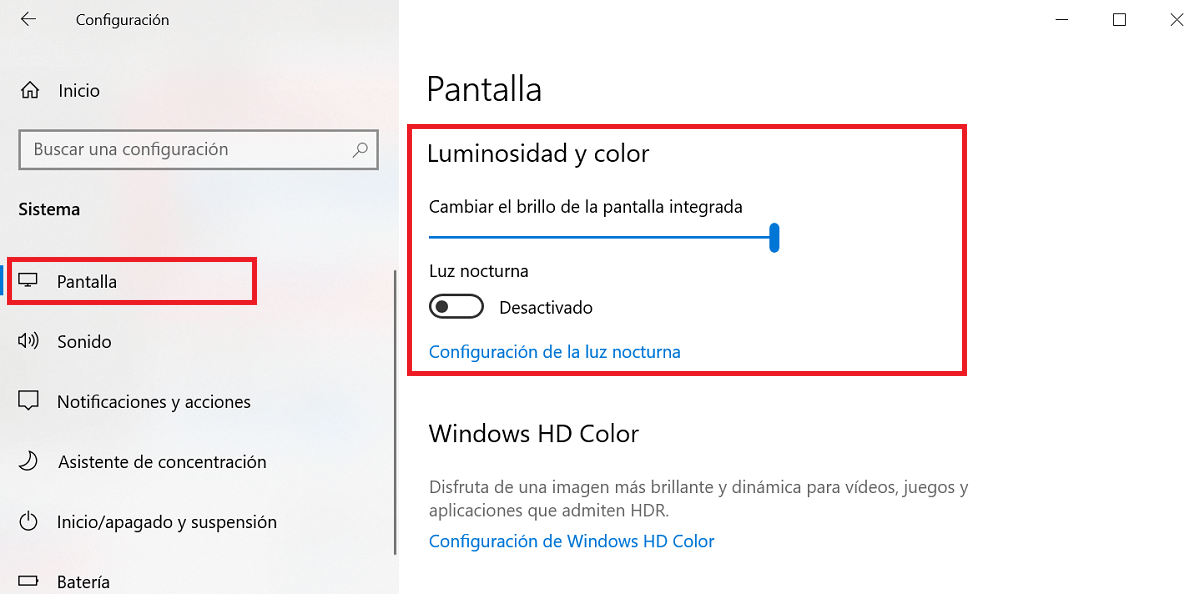
¿Cómo cambiar el brillo de la pantalla en Windows? IONOS MX

SOLUCION PROBLEMA AL AJUSTAR BRILLO DE PANTALLA Windows 11 YouTube

⭐ Cómo ajustar el brillo en Windows

No sale para bajar o subir brillo de pantalla windows 7, 8, 10 solución
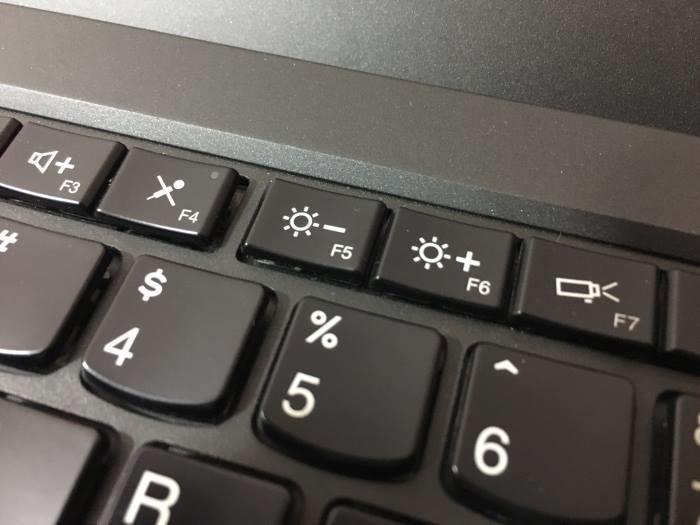
4 formas de ajustar el brillo de pantalla en Windows 10
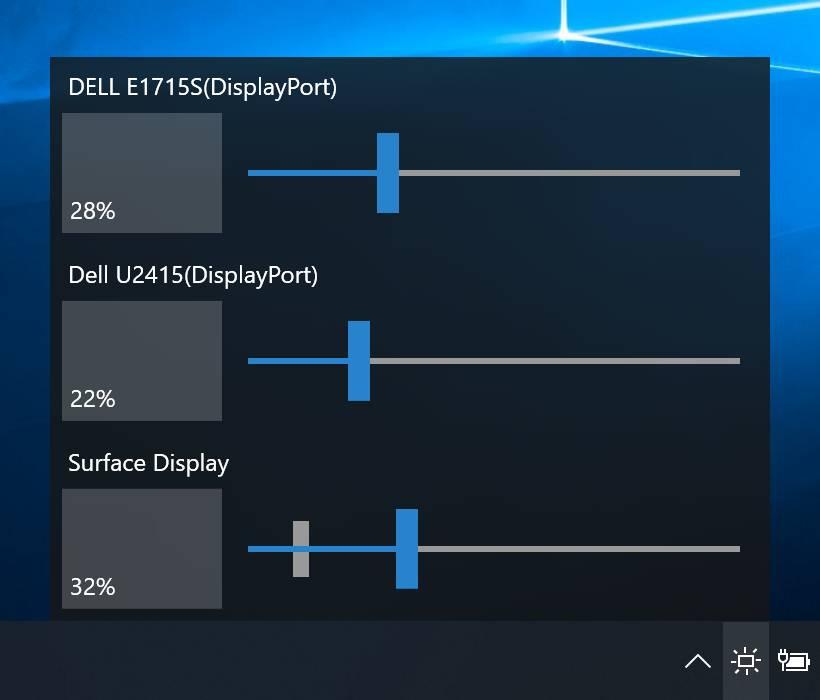
Programas para ajustar el brillo de la pantalla del ordenador en Windows

Cómo Bajar el Brillo de mi Computadora Portátil con el Teclado Mira

frente a la deriva República aumentar brillo pantalla windows 7 Fiesta

Cómo ajustar el brillo de la pantalla de Windows 10 Moyens I/O
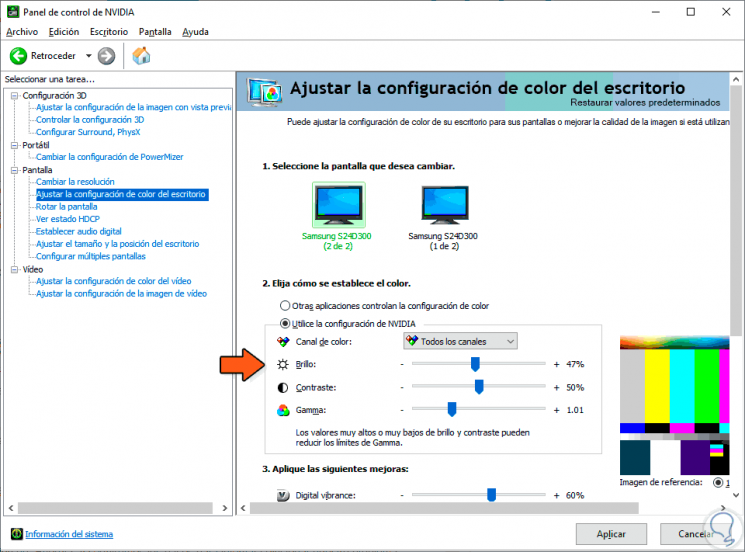
Como Poner Brillo A La Computadora Como Controlar El Brillo De Tu
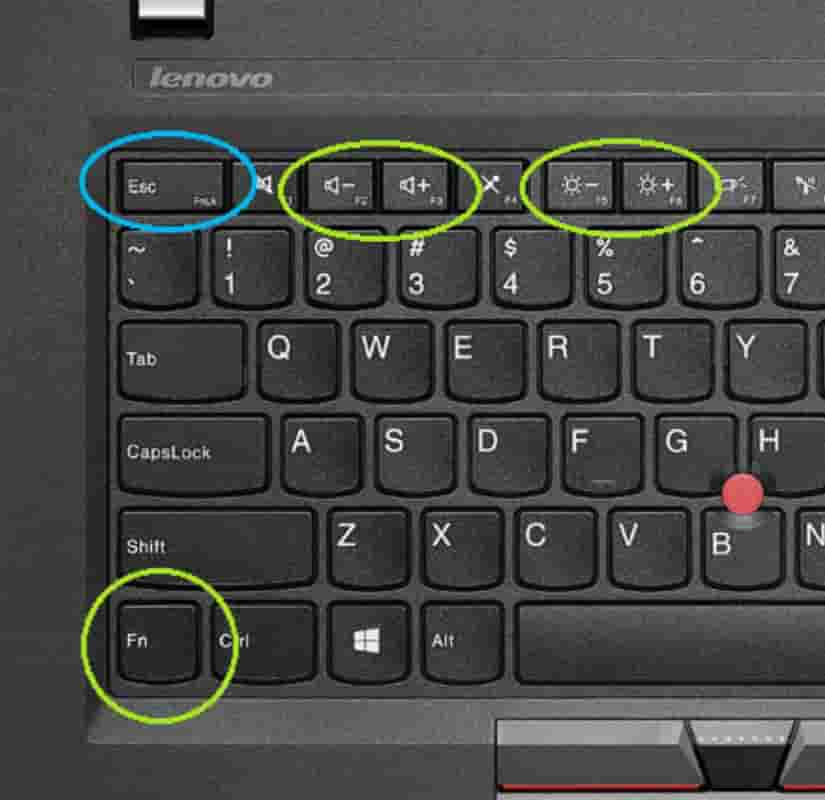
Lista 103+ Foto Como Girar La Pantalla Del Ordenador Con El Teclado El
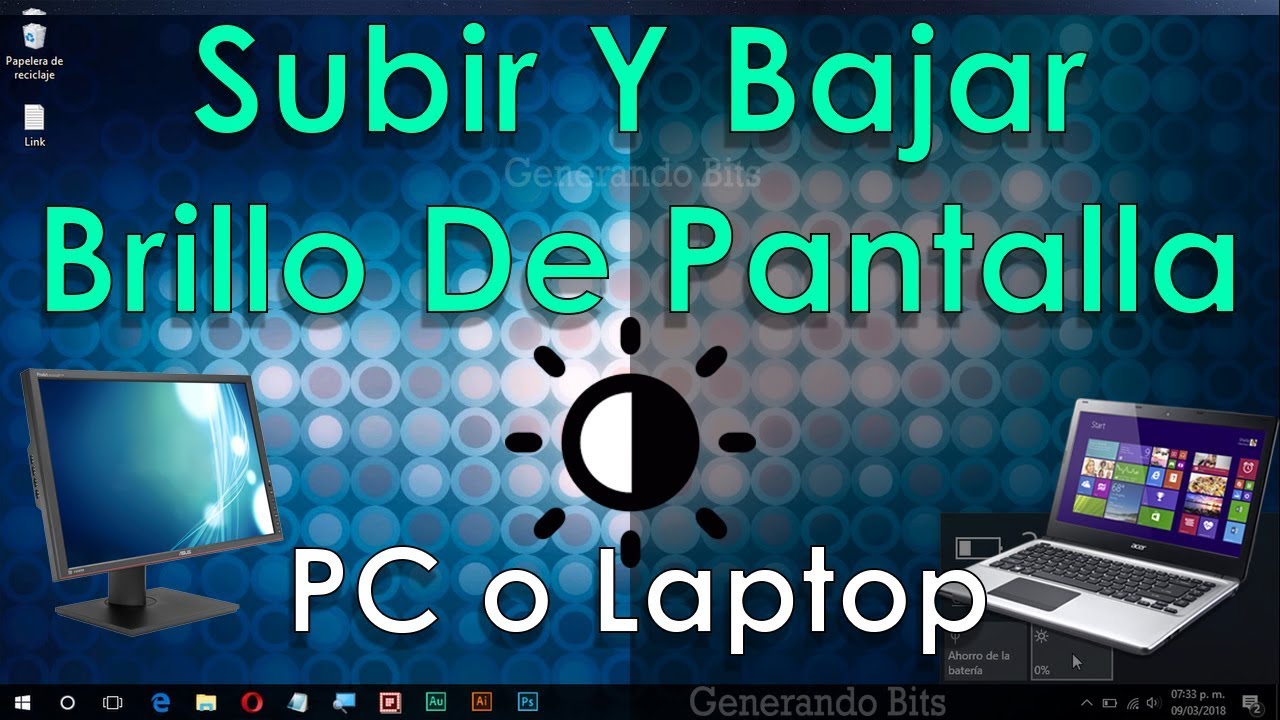
Como Dar Brillo A La Pantalla Del Pc arcon
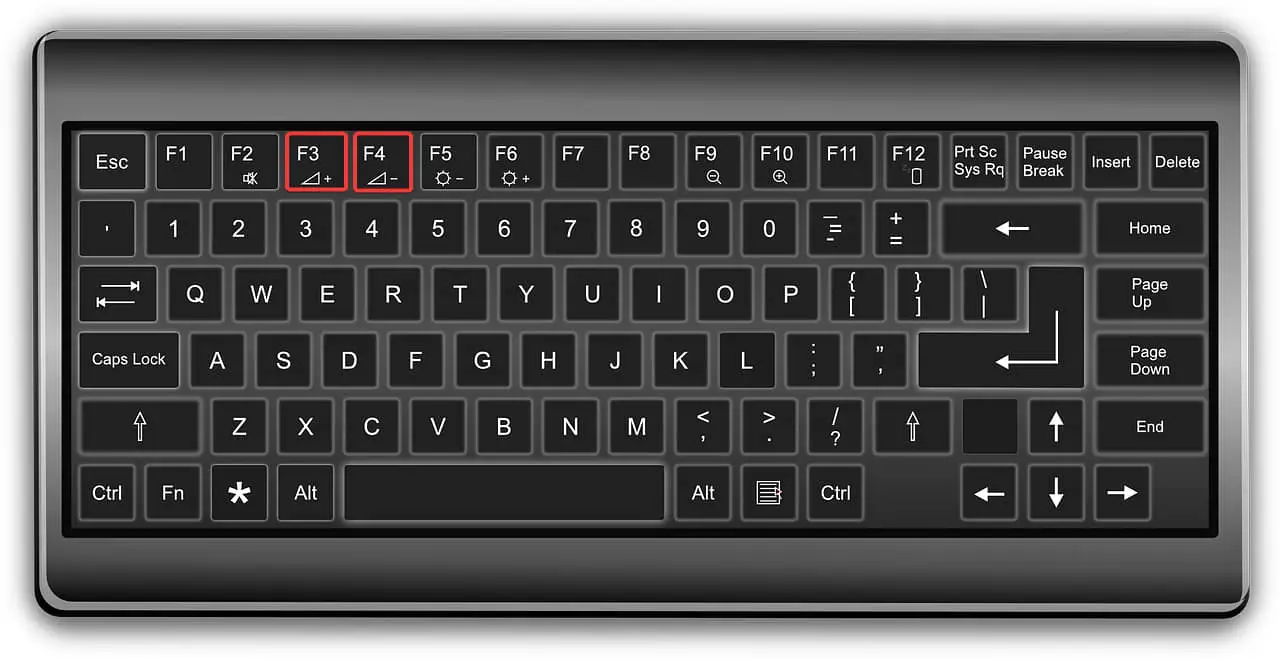
Cómo ajustar los niveles de volumen en Windows 10, 7 Expertos En Linea

Como AJUSTAR BRILLO de PANTALLA Windows 11
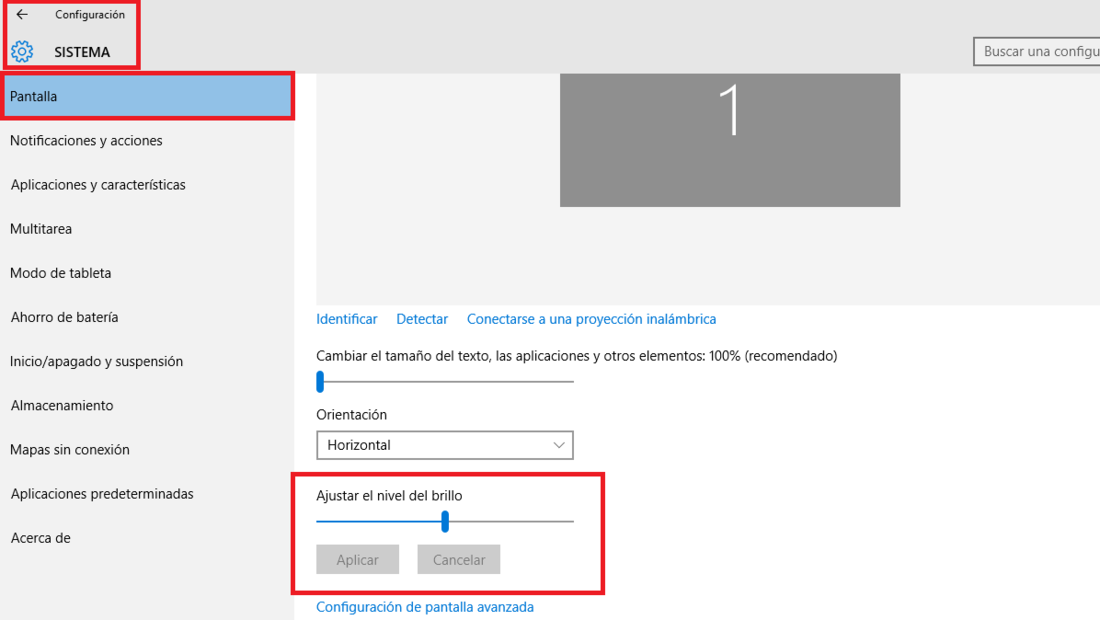
4 maneras de solucionar problemas con el brillo de pantalla en Windows 10.
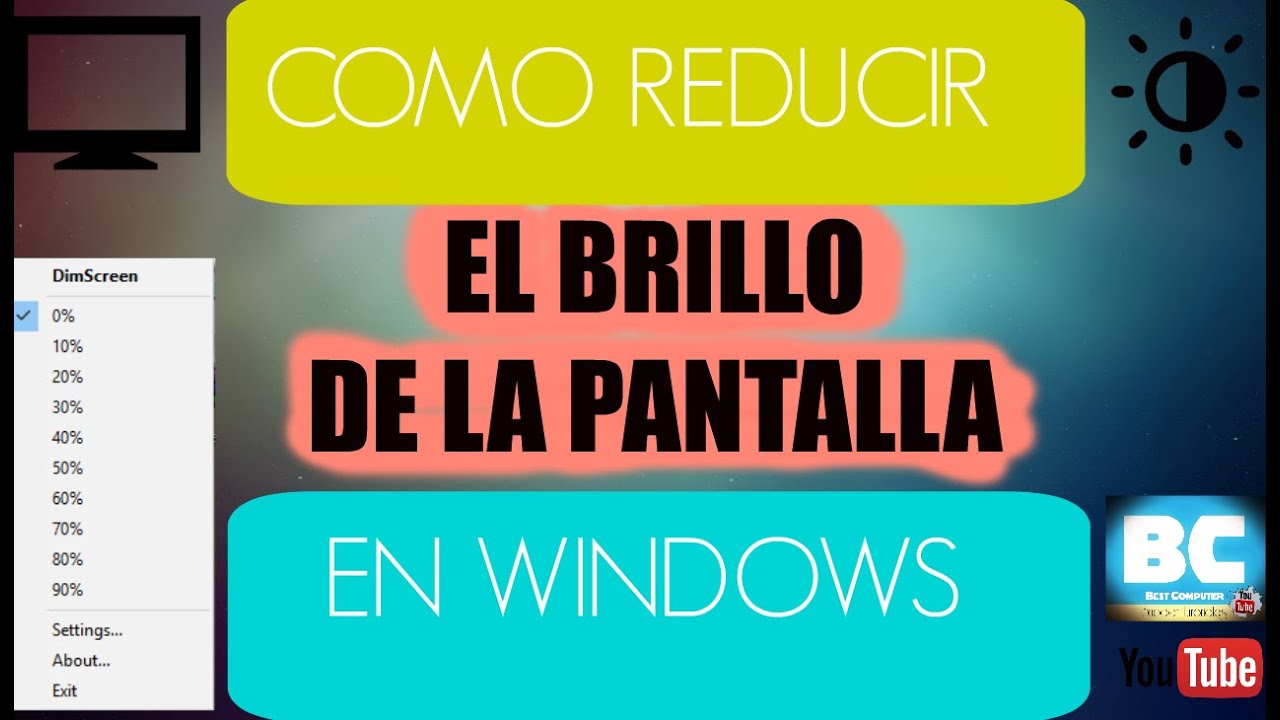
COMO BAJAR EL BRILLO DE LA PANTALLA EN WINDOWS, 7, 8, 10 2016 YouTube

⭐ Cómo ajustar el brillo en Windows
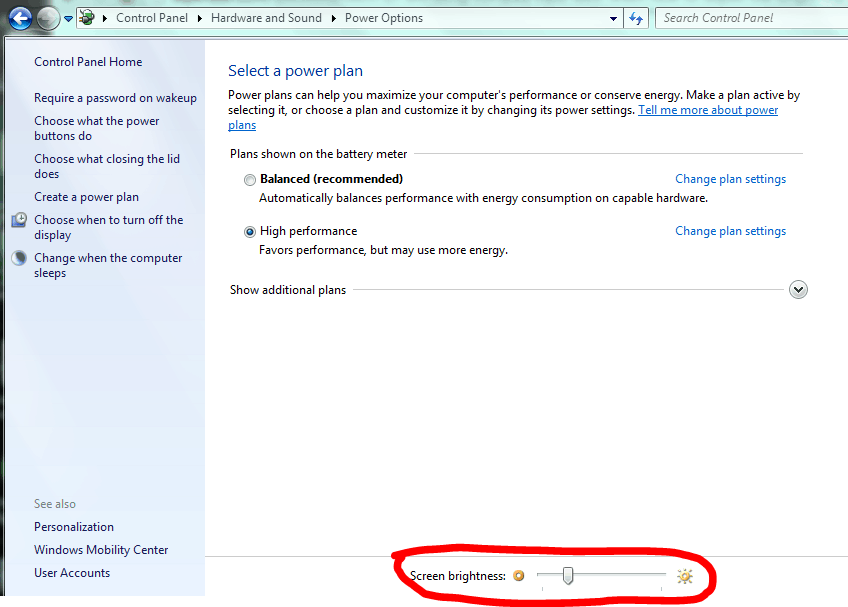
Ajustar el brillo en Windows 7 DOS Geek

Cómo controlar el brillo de tu computadora con Windows 7
Cambiar brillo de pantalla con el teclado Windows. Esta es la forma más fácil, solo se necesita pulsar la combinación de dos teclas. o más. La tecla de función Fn + F6 para bajar el brillo y Fn + F7 para subirlo. (Esto puede variar según la distribución del teclado y la marca de la computadora). De igual manera, si tu teclado es como el.. Seleccione el centro de acciones en el lado derecho de la barra de tareas y, a continuación, mueva el control deslizante Brillo para ajustar el brillo. (Si el control deslizante no está ahí, vea la sección Notas a continuación). Algunos equipos pueden permitir que Windows ajuste automáticamente el brillo de la pantalla en función de las condiciones de iluminación.